Субтитры на андроиде: как включить, убрать и настроить
Субтитры на андроиде бывают трёх видов: встроенные в приложение, подключаемые файлом и автоматические, которые телефон создаёт сам по звуку. Расскажем, где каждый из них включается и отключается, и как сделать текст удобным для чтения.

Содержание
Какие бывают субтитры на телефоне
Прежде чем искать нужную кнопку, полезно понять, откуда берётся текст на экране. От этого зависит, где его включать и как отключать. Путаница возникает именно потому, что один и тот же результат дают разные механизмы.
- Субтитры приложения. Их показывает сам онлайн-кинотеатр или видеоплеер, а настройки лежат в меню воспроизведения.
- Файл субтитров. Отдельный файл рядом с видео, который плеер подключает автоматически или вручную.
- Автоматические субтитры системы. Android распознаёт речь и выводит текст поверх любого видео, даже если в самом ролике субтитров нет.
Если вы хотите убрать текст с экрана, нужно выключить именно тот механизм, который его показывает. Иначе кажется, что выключатель не работает: вы отключили субтитры плеера, а текст выводит система.
Как включить и выключить субтитры в плеере и кинотеатре
В большинстве приложений порядок одинаковый. Запустите фильм, коснитесь экрана, чтобы показались кнопки управления, и найдите значок с буквами CC, облачком или надписью "Субтитры". Иногда он спрятан в меню с тремя точками или в разделе "Звук и субтитры".
В списке выберите язык или пункт "Выкл.". Если нужного языка нет, значит, правообладатель его не загрузил, и в этом случае помогает только внешний файл. Для онлайн-кинотеатров настройки обычно запоминаются для аккаунта, поэтому выбор на телефоне может подтянуться и на телевизор.
Если вы хотите, чтобы субтитры не появлялись сами, загляните в настройки приложения. Там часто есть пункт "Субтитры по умолчанию" или "Автоматически включать, если язык озвучки не родной". Именно эта опция чаще всего и порождает вопрос "как убрать субтитры на андроиде".
Подборка приложений для разных задач описана в статье про видеоплееры для Android.
Автоматические субтитры Android
В новых версиях Android есть функция, которая превращает любую речь в текст: фильм, ролик из соцсети, голосовое сообщение. Называется она Live Caption, в русском интерфейсе чаще "Живые субтитры" или "Автоматические субтитры", название зависит от модели. На Pixel её включают в разделе "Специальные возможности", пункт Live Caption, а на Samsung в разделе "Специальные возможности", затем "Повышение слышимости" (Hearing enhancements). Если там нет нужного пункта, поищите слово "субтитры" в поиске по настройкам.
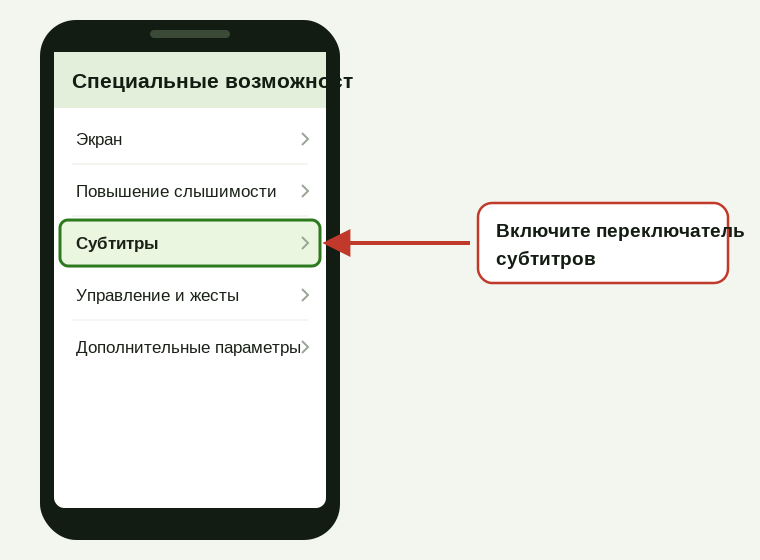
На некоторых телефонах Samsung кнопка автосубтитров есть и в быстрых настройках: проведите по экрану сверху вниз. Там же её удобно выключить, когда текст поверх видео мешает. Если пункта нет, откройте поиск по настройкам и введите слово "субтитры".
Учтите ограничения: поддержка языков зависит от модели телефона и версии системы, русский доступен не везде. Распознавание речи нагружает процессор и немного быстрее разряжает батарею. Для фильмов с музыкой, шумом и быстрой речью точность бывает невысокой, поэтому для кино лучше заранее подготовленные субтитры.
Как подключить файл субтитров к своему видео
Если вы смотрите фильм из собственной коллекции, перенесённый с компьютера, текст часто лежит в отдельном файле. Самые распространённые форматы:
| Формат | Что умеет | Где работает |
|---|---|---|
| SRT | Только простой текст со временем, без оформления | Почти все плееры |
| ASS (SSA) | Шрифты, цвета, положение на экране | Плееры с расширенной поддержкой, например VLC и MX Player |
| VTT | Текст со временем и простое оформление, используется в браузерах | Браузеры и часть плееров |
| Встроенные в MKV или MP4 | Дорожки внутри самого видеофайла | Выбираются в меню плеера |
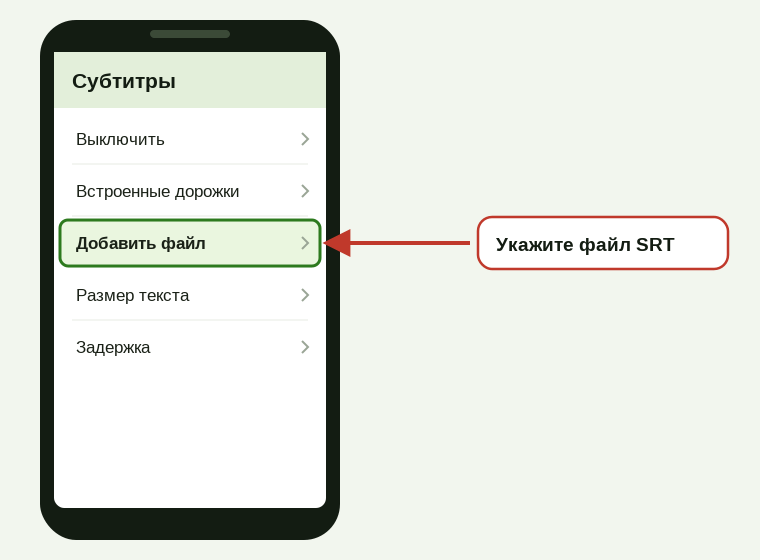
Чтобы подключить файл автоматически, положите его в ту же папку, что и видео, и дайте ему такое же имя: фильм.mp4 и фильм.srt. Плеер при запуске найдёт его сам. Если автоматически не получилось, откройте в плеере меню "Субтитры" и выберите пункт "Добавить файл" или "Открыть субтитры", затем укажите файл в памяти телефона.
Откуда брать субтитры, решайте сами, но не скачивайте подозрительные архивы и программы-установщики: безопасный файл субтитров - это обычный текст в несколько десятков килобайт. Подробнее о перекидывании файлов смотрите в статье как перекинуть фильм на телефон.
Размер, цвет и синхронизация
Если текст мелкий или сливается с кадром, его оформление меняют. В системных настройках субтитров ("Специальные возможности" - "Субтитры" - "Размер текста" и "Стиль") выбирают размер, цвет текста, фон и контур. Они применяются в приложениях, которые используют системные настройки. Многие плееры имеют собственные настройки: размер, шрифт, подложку, положение на экране.
Для светлых сцен хорошо работает белый текст с чёрной обводкой или полупрозрачная тёмная подложка. Жёлтый цвет тоже читается хорошо, но утомляет глаза при долгом просмотре.
Если реплики появляются раньше или позже, чем звучит речь, поможет сдвиг. В плеере откройте меню субтитров и найдите пункт вроде "Задержка" или "Синхронизация". Сдвигайте время шагами по полсекунды, пока текст не совпадёт со звуком. Причина расхождения обычно в том, что файл подготовлен для другой версии фильма, с другой частотой кадров или другой нарезкой.
Субтитры на Android TV
На телевизоре с Android TV субтитры включаются похожим образом. Во время просмотра в приложении нажмите кнопку с настройками на пульте и найдите раздел "Субтитры". Системные настройки лежат в общем меню: "Настройки" - "Специальные возможности" - "Субтитры". Там можно включить их глобально, выбрать язык, размер и стиль.
Если вы смотрите фильм с USB-накопителя, плеер телевизора может не увидеть файл субтитров. В этом случае помогает установка сторонней программы воспроизведения, которая умеет подключать SRT вручную. Как вывести кино с телефона на экран телевизора, рассказывает статья как вывести видео с телефона на телевизор.
Что делать, если субтитры не включаются
Бывает, что субтитры включены в меню, а текста на экране нет. Проверьте, нет ли у файла другой кодировки: если вместо букв появляются непонятные значки, откройте настройки плеера и смените кодировку на UTF-8 или Windows-1251. Если файл подключён, но текст не виден, увеличьте размер шрифта и проверьте цвет: он мог совпасть с фоном.
Когда в онлайн-кинотеатре нет нужного языка, это ограничение самого сервиса. Для своих файлов, наоборот, всегда можно подобрать субтитры отдельно. Остальные частые сбои разобраны в статье не воспроизводится видео на Android.
Вопросы и ответы
Как отключить субтитры на андроиде?
Нажмите на экран во время просмотра, откройте меню субтитров и выберите "Выкл.". Если текст остаётся, значит, его выводит система: отключите автоматические субтитры в разделе "Специальные возможности" или кнопкой в быстрых настройках.
Как включить субтитры на телефоне андроид для любого видео?
Откройте настройки, раздел "Специальные возможности", и включите Live Caption ("Живые субтитры"; на Samsung он лежит в разделе "Повышение слышимости"). Функция зависит от модели телефона и версии Android, поддержка русского языка есть не везде.
Какой формат субтитров лучше выбрать?
Для обычных фильмов хватает SRT: он работает почти везде. ASS нужен, если важны шрифты и оформление, но поддерживается не всеми плеерами.
Почему субтитры опаздывают или спешат?
Файл, скорее всего, сделан для другой версии фильма. В плеере найдите пункт задержки субтитров и сдвиньте текст на нужное время.
Как включить субтитры на Android TV?
Во время просмотра нажмите кнопку настроек в приложении и выберите субтитры. Общие параметры лежат в настройках телевизора в разделе специальных возможностей.