Как перекинуть фильм на телефон с компьютера или флешки
Если фильм лежит на ноутбуке или флешке, до телефона его можно довезти несколькими способами: кабелем, по Wi-Fi, через облако, картой памяти или переходником OTG. Разберём каждый способ и типичные ошибки, из-за которых телефон не видит файлы.
Содержание
Перенос по USB-кабелю
Самый надёжный и быстрый способ - обычный кабель. Подключите телефон к компьютеру, разблокируйте экран и опустите шторку уведомлений. Там появится сообщение вроде "Зарядка через USB". Нажмите на него и выберите режим "Передача файлов" (в некоторых оболочках он называется MTP).
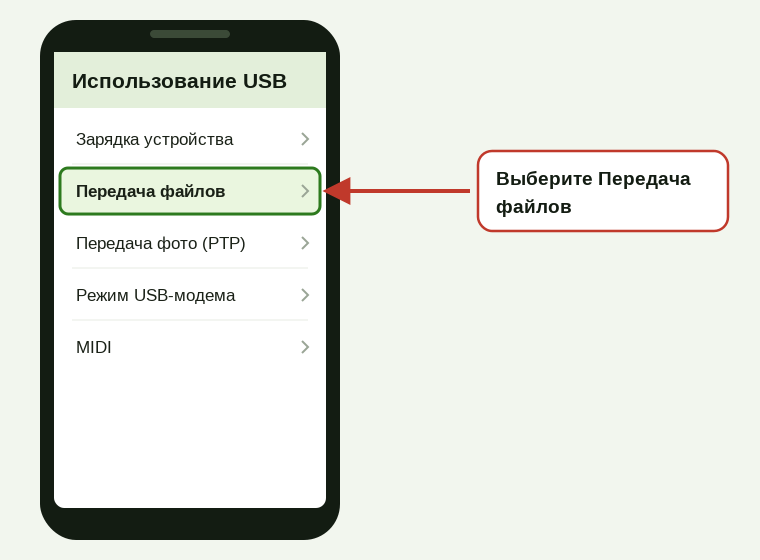
После этого телефон появится в проводнике компьютера как устройство или накопитель. Откройте его, найдите папку "Movies", "Video" или создайте свою и перетащите туда файл фильма. Дождитесь завершения копирования и только потом отключайте кабель. Скорость зависит от кабеля и порта: тонкий кабель для зарядки и порты USB 2.0 заметно замедляют перенос большого файла.
Если на компьютере телефон не появился, чаще всего виноват сам кабель: некоторые передают только питание, а не данные. Попробуйте другой кабель или другой порт. На компьютерах с Mac понадобится отдельная программа для обмена файлами, а в Windows всё работает без установки.
Передача по Wi-Fi без проводов
Если кабеля нет, можно обойтись домашней сетью. Подойдут несколько общих способов, все они работают без интернета, если телефон и компьютер подключены к одному роутеру.
- Приложения для передачи файлов по Wi-Fi. Телефон показывает адрес, вы открываете его в браузере компьютера и загружаете файл.
- Общая папка на компьютере. Файловые менеджеры для Android умеют подключаться к сетевым папкам и воспроизводить видео прямо с компьютера, без копирования.
- Домашний медиасервер. Программа на компьютере раздаёт видео по сети, а телефон открывает его через приложение-клиент.
Минус беспроводных способов - скорость. Фильм на 4-5 ГБ по Wi-Fi может копироваться заметно дольше, чем по кабелю, особенно если роутер двухдиапазонный и телефон подключён к медленному диапазону 2,4 ГГц.
Через облако
Для небольших файлов удобно облачное хранилище. Загрузите видео на компьютере в облако, затем откройте приложение на телефоне и скачайте файл или включите режим "Доступно офлайн". Способ хорош тем, что не нужны кабели и общая сеть, но он требует свободного места в облаке и расходует интернет-трафик дважды: при загрузке и при скачивании.
Бесплатных объёмов хватает на несколько роликов, а для фильмов в Full HD придётся освободить место или перейти на платный тариф. Если вы собираетесь ехать в поезде или лететь, скачайте файл заранее и убедитесь, что он сохранён в память телефона. Об этом подробнее в статье как смотреть фильмы без интернета.
Карта памяти
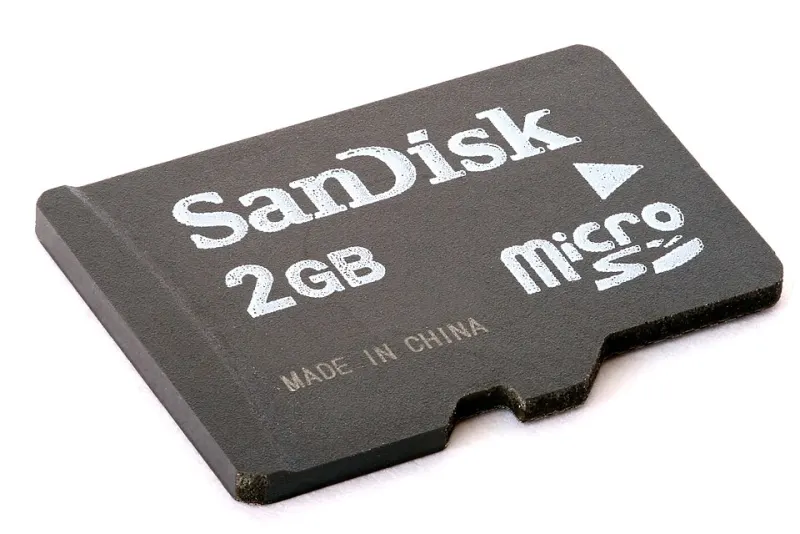
Если в телефоне есть слот microSD, можно вообще не соединять устройства. Вставьте карту в картридер компьютера или ноутбука, скопируйте фильм, затем верните карту в телефон. Современные телефоны сами предложат открыть файлы с карты, а в файловом менеджере она появится как "SD-карта".
Покупая карту, выбирайте объём с запасом и класс скорости не ниже U1: на медленных картах видео в высоком качестве может подтормаживать. Как не ошибиться с объёмом, подскажет статья сколько весит фильм.
Смотрим фильм с флешки через OTG
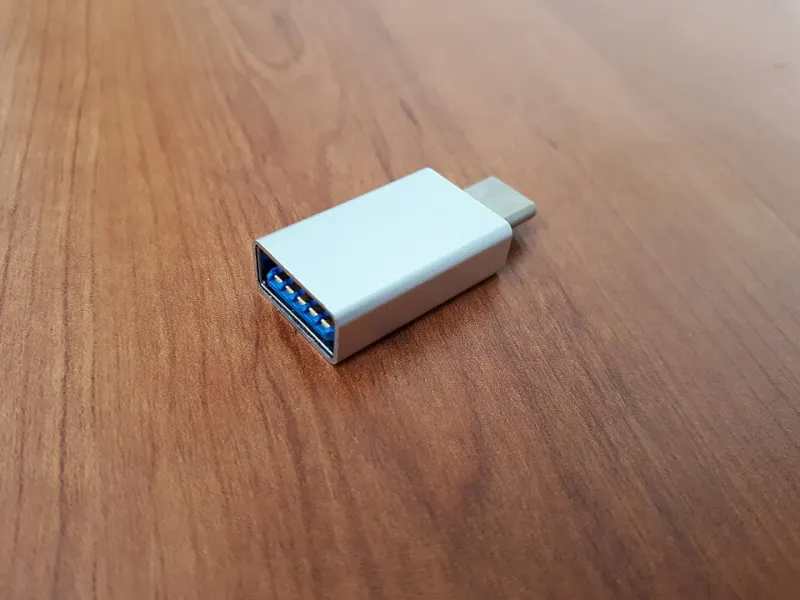
OTG позволяет подключить флешку к телефону напрямую и открыть фильм без копирования. Понадобится флешка и переходник: для телефона с разъёмом USB-C подойдёт флешка с двумя разъёмами или адаптер "USB-C - USB-A", для старых моделей с micro-USB нужен переходник OTG. Именно переходник, а не простой кабель для зарядки.
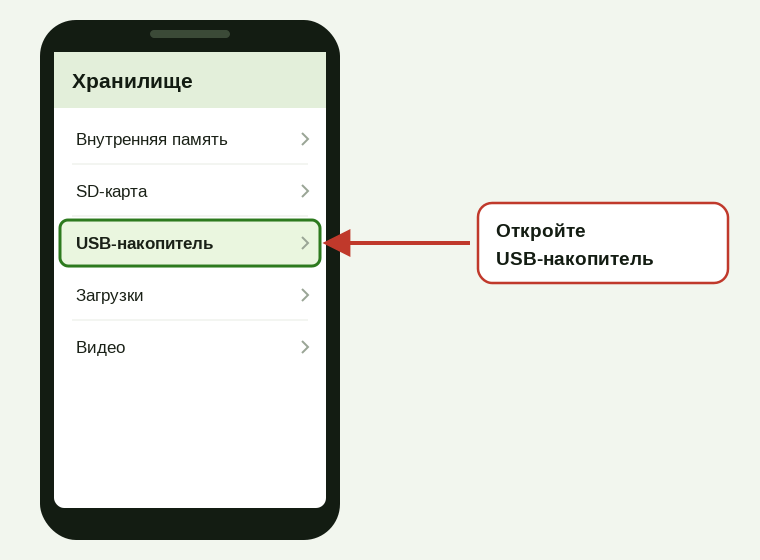
Подключите флешку, подождите пару секунд и откройте файловый менеджер. Накопитель появится в списке устройств. Можно запустить видео прямо оттуда или скопировать его во внутреннюю память. Прямой просмотр с флешки удобен, но не используйте медленные и старые флешки: фильм будет подвисать.
Важный момент - файловая система. Почти все телефоны читают FAT32, а поддержка exFAT зависит от модели, версии Android и файлового менеджера. У FAT32 есть ограничение: один файл не может быть больше 4 ГБ. Фильм в хорошем качестве может не поместиться, и тогда флешку форматируют в exFAT на компьютере. Форматирование стирает все данные, поэтому сначала скопируйте нужное в другое место.
Телефон не видит флешку: что проверить
Если флешка вставлена, а телефон молчит, пройдите по списку причин от простых к сложным.
- Убедитесь, что переходник поддерживает передачу данных, а не только зарядку.
- Проверьте, что телефон поддерживает OTG. У большинства современных моделей поддержка есть, но в старых или бюджетных её может не быть.
- Посмотрите в настройках, нет ли пункта OTG или USB-накопитель, который нужно включить вручную.
- Проверьте файловую систему: накопитель в NTFS многие стандартные менеджеры не открывают. Переформатируйте его в exFAT или FAT32.
- Попробуйте другую флешку или другой телефон, чтобы понять, что неисправно.
- Откройте накопитель в другом файловом менеджере: стандартный иногда не показывает внешние носители.
Некоторые флешки потребляют больше энергии, чем может дать телефон. В этом случае помогает флешка меньшего объёма или переходник с дополнительным питанием.
Сравнение способов
| Способ | Что нужно | Плюсы | Минусы |
|---|---|---|---|
| USB-кабель | Кабель с передачей данных | Быстро, надёжно | Нужен кабель и компьютер рядом |
| Wi-Fi | Общая сеть, приложение | Без проводов | Медленнее для больших файлов |
| Облако | Аккаунт, интернет | Доступно везде | Трафик и ограниченное место |
| Карта памяти | Слот microSD, картридер | Не занимает память телефона | Нужен слот в телефоне |
| Флешка по OTG | Флешка, переходник | Просмотр без копирования | Файловая система, питание |
После переноса убедитесь, что файл откроется: проверьте формат на странице проверки формата видео, а при проблемах с воспроизведением загляните в статью не воспроизводится видео на Android.
Как перекинуть фильм с телефона на флешку
Обратная задача решается тем же переходником. Подключите флешку, откройте файловый менеджер, выберите фильм в памяти телефона, нажмите "Копировать" или "Переместить" и укажите флешку как место назначения. Если файл больше 4 ГБ и накопитель в FAT32, копирование прервётся с ошибкой, и вам понадобится exFAT.
Перед тем как вынимать флешку, используйте пункт "Извлечь" в файловом менеджере или шторке уведомлений: это защищает данные от повреждения. Если у вас много фильмов, выбирайте для переноса те, что действительно хотите смотреть, и держите коллекцию упорядоченной по папкам.
Вопросы и ответы
Как перекинуть фильм с ноутбука на телефон?
Подключите телефон кабелем, выберите режим "Передача файлов" в шторке уведомлений и скопируйте файл в папку на телефоне. Если кабеля нет, используйте Wi-Fi, облако или карту памяти.
Как смотреть фильмы с флешки на телефоне?
Подключите флешку через OTG-переходник, откройте файловый менеджер и запустите видео из списка накопителей. Если файл большой, лучше сначала скопировать его во внутреннюю память.
Почему телефон не видит флешку через OTG?
Причины: переходник без передачи данных, нет поддержки OTG, флешка в NTFS или не хватает питания. Попробуйте другую флешку, другой менеджер и форматирование в exFAT.
Какую файловую систему выбрать для флешки с фильмами?
exFAT подходит для фильмов любого размера, но поддерживается не всеми телефонами: если флешка не определилась, попробуйте другой файловый менеджер. FAT32 не принимает файлы больше 4 ГБ, но совместима с самыми разными устройствами.
Как перекинуть фильм с телефона на флешку?
Подключите флешку по OTG, в файловом менеджере выберите фильм, нажмите копирование и укажите флешку. Затем безопасно извлеките накопитель.