Как вывести видео с телефона на телевизор: все способы
Смотреть фильм с телефона на телевизоре можно без проводов и сложных настроек, если выбрать подходящий способ. Одни работают через Wi-Fi, другие через кабель, у третьих трансляция встроена прямо в приложение кинотеатра. Разберём, чем они отличаются, как подключиться и что делать, если картинка тормозит.
Содержание
Какие способы подключения бывают
Чтобы смотреть фильм с телефона на телевизоре, есть два пути. Первый - зеркалирование: экран телефона целиком повторяется на ТВ. Второй - трансляция: телефон лишь отправляет ссылку на видео, а телевизор сам загружает и проигрывает его, пока телефон можно убрать или использовать для другого.
Для трансляции нужны телевизор или приставка с поддержкой Google Cast (так работают Chromecast и многие модели с Android TV), а также общая сеть Wi-Fi. Зеркалирование чаще опирается на стандарт Miracast или фирменные технологии производителей, например Smart View у Samsung. Если ни один не поддерживается, пригодится недорогая приставка или кабель.
Беспроводная трансляция через Google Cast
Это самый удобный вариант для фильмов. Телефон и телевизор должны быть в одной Wi-Fi сети. В приложении кинотеатра или плеера появляется значок трансляции, вы нажимаете его, выбираете телевизор, и видео запускается на большом экране. Телефон при этом остаётся пультом: можно ставить на паузу и менять звук.
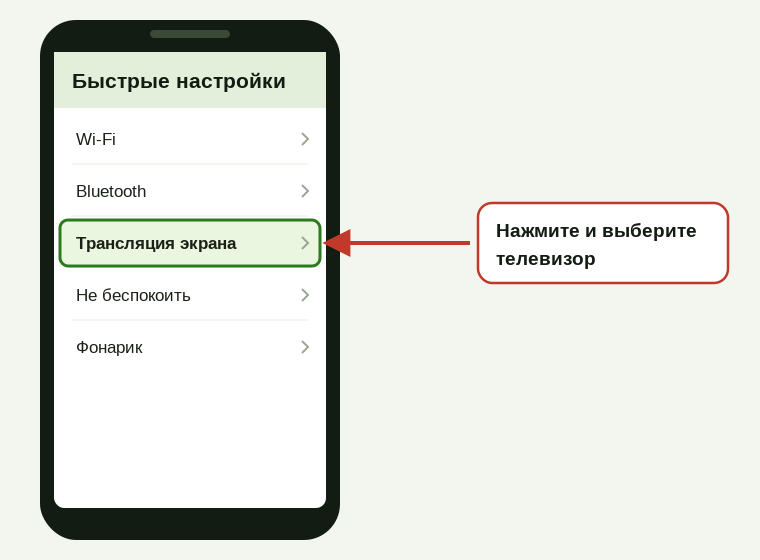
Преимущества: картинка не зависит от экрана телефона, батарея почти не расходуется, звонок или уведомление не прерывают фильм. Минус - работает только в тех приложениях, где есть кнопка трансляции. Если вы хотите показать на ТВ весь экран, откройте шторку уведомлений, найдите пункт трансляции и выберите устройство. Названия пунктов зависят от версии Android и оболочки производителя: на Pixel это Cast или Трансляция, на Samsung - Smart View. Если пункта нет в шторке, его можно добавить через кнопку редактирования быстрых настроек, а для Chromecast и Google TV трансляцию экрана запускают также из приложения Google Home.
Зеркалирование через Miracast и аналоги
Miracast показывает на телевизоре точную копию экрана телефона и не требует роутера: устройства соединяются напрямую. Это хорошо, когда нужно показать фото или запустить видео из приложения без кнопки трансляции.
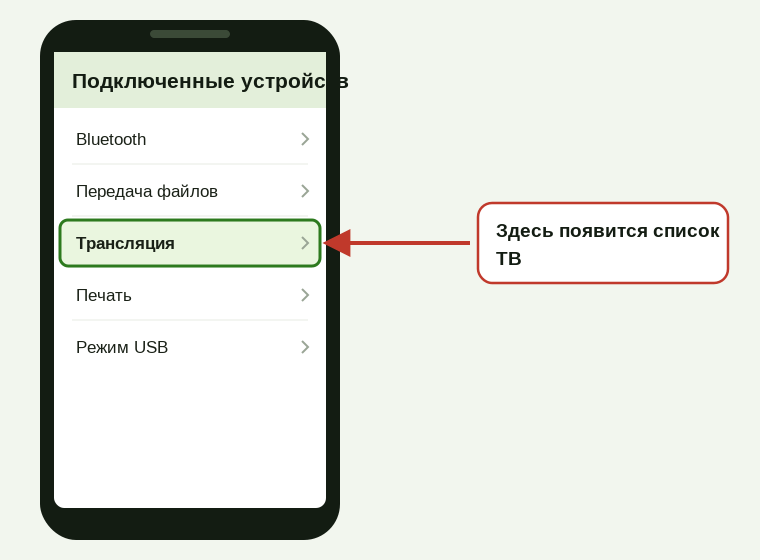
На телевизоре обычно нужно включить режим отображения экрана (в меню источников он называется по-разному: Screen Mirroring, Screen Share, Miracast), а на телефоне найти раздел трансляции в Настройках в пункте подключённых устройств. Недостатки: небольшая задержка, возможные рывки на динамичных сценах и обязательно включённый экран телефона. Для фильма с быстрым монтажом, вроде Начала, лучше выбрать трансляцию.
Через встроенную трансляцию в приложениях кинотеатров
Многие онлайн-кинотеатры сами умеют отправлять видео на телевизор: в плеере есть значок трансляции или отдельная функция для ТВ-версии приложения. Если на телевизоре установлено то же приложение и вы вошли в аккаунт, можно просто выбрать фильм на телефоне и продолжить просмотр на большом экране.
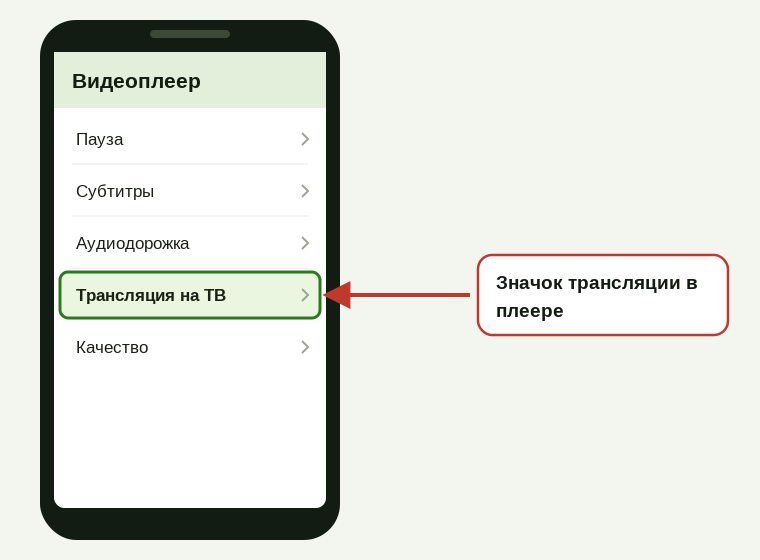
Это самый надёжный способ, поскольку приложение само подбирает качество и не зависит от зеркалирования. Подойдёт и тем, кто ищет приложения для просмотра фильмов на ТВ: обзор вариантов собран в материале Приложения для просмотра фильмов.
Просмотр через DLNA и медиасервер
Если фильмы лежат на телефоне как файлы, их можно отправить на телевизор через DLNA. Для этого нужно приложение-проигрыватель с функцией отправки на устройство или медиасервер, а телевизор должен поддерживать DLNA. В большинстве плееров для Android есть пункт вроде "Воспроизвести на", где в списке появляется ТВ из вашей сети.
Способ удобен для своей коллекции файлов, но не всегда открывает редкие форматы, потому что декодирует их телевизор, а не телефон. Подберите плеер с поддержкой нужных форматов по статье Видеоплееры для Android.
Подключение кабелем
Проводной способ не зависит от Wi-Fi и даёт стабильную картинку. Если в телефоне USB-C с поддержкой вывода изображения (DisplayPort Alt Mode), подойдёт кабель или переходник USB-C - HDMI. Не все модели умеют выводить картинку (у многих бюджетных телефонов с USB-C этой функции нет), это нужно проверять в характеристиках телефона. Старый стандарт MHL встречается в смартфонах прошлых лет, его уже почти не поддерживают.
- Подключите переходник к телефону, а HDMI-кабель - к телевизору.
- На телевизоре выберите соответствующий вход HDMI.
- Откройте фильм на телефоне: картинка появится на экране ТВ.
Минус кабеля очевиден: телефон привязан к телевизору, а зарядка зависит от переходника.
Пошаговая инструкция для Smart TV
Сначала убедитесь, что телефон и телевизор в одной сети Wi-Fi. Затем действуйте так:
- Включите на телевизоре поддержку трансляции или зеркалирования, если она отключена в настройках.
- Откройте шторку уведомлений телефона и найдите пункт трансляции, либо зайдите в Настройки, затем в подключённые устройства.
- Выберите свой телевизор в списке и подтвердите запрос на экране ТВ.
- Запустите фильм: через кнопку трансляции в приложении или с экрана телефона.
Если телевизор не появляется в списке, перезагрузите роутер и телевизор, проверьте, что гостевая сеть и основная сеть не разделены.
Почему видео тормозит и как это исправить
Рывки, зависания и потеря звука встречаются чаще всего при зеркалировании. Первая причина - слабый Wi-Fi: поднесите роутер ближе или переключитесь на диапазон 5 ГГц, если он есть. Вторая - высокое качество файла: тяжёлый фильм лучше транслировать, а не зеркалировать.
Третья причина - режим энергосбережения на телефоне, который снижает производительность. Отключите его на время просмотра. Четвёртая - несколько устройств в сети качают данные одновременно. Если вы смотрите Аватар в высоком разрешении, дождитесь окончания загрузок. Если ничего не помогает, переходите на кабель.
| Способ | Нужно | Плюсы | Минусы |
|---|---|---|---|
| Google Cast | Wi-Fi, ТВ с Cast | Телефон свободен, качество выше | Нужна кнопка в приложении |
| Miracast | ТВ с зеркалированием | Копия экрана, без роутера | Задержка, экран включён |
| DLNA | Wi-Fi, плеер, ТВ с DLNA | Подходит для своих файлов | Не все форматы |
| Кабель USB-C - HDMI | Телефон с выводом видео | Стабильно, без сети | Привязка к проводу |
| Приложение на ТВ | Аккаунт кинотеатра | Самый надёжный способ | Только для сервиса |
Вопросы и ответы
Как смотреть фильм с телефона на телевизоре без проводов?
Подключите телефон и телевизор к одной сети Wi-Fi и воспользуйтесь трансляцией. В приложении кинотеатра нажмите значок трансляции и выберите телевизор, либо запустите зеркалирование экрана из шторки уведомлений.
Почему телевизор не видит телефон?
Чаще всего устройства в разных сетях Wi-Fi или на телевизоре выключена функция трансляции. Проверьте сеть, перезагрузите роутер и телевизор, обновите приложение.
Можно ли вывести видео на телевизор без Wi-Fi?
Да, через кабель USB-C - HDMI, если телефон поддерживает вывод изображения, или через Miracast, который соединяет устройства напрямую.
Какие приложения для просмотра фильмов на ТВ лучше?
Удобнее всего приложения онлайн-кинотеатров, у которых есть версия для вашего телевизора: вы входите в аккаунт и смотрите без трансляции. Для своих файлов подойдут VLC и Nova Video Player.
Что делать, если при трансляции тормозит картинка?
Переключитесь на 5 ГГц, отключите энергосбережение, закройте фоновые загрузки или используйте кабель.